Rehberler
Fişleri Excel'e otomatik aktarma: OCR ve çıktı örneği
Fiş fotoğrafı ve PDF'den Excel tablosu hazırlayın: OCR kontrolü, örnek gider satırı, XLSX ve Türkçe CSV ayarları.
4 dk okuma · 2026-10-01
Fişleri Excel'e aktarın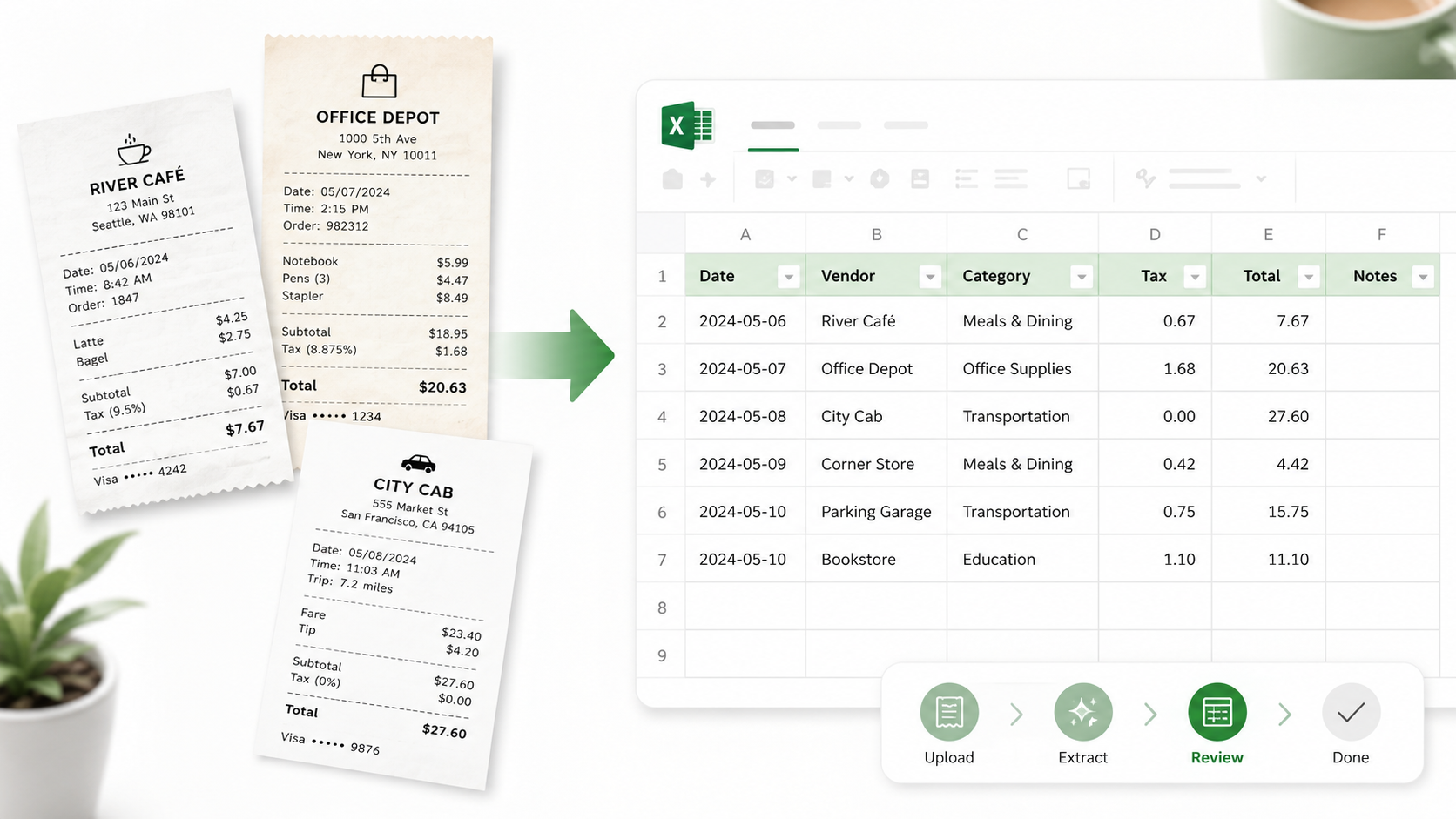
Fişleri Excel'e otomatik aktarmak için fotoğraf veya PDF'yi ExpenSheet'e yükleyin, OCR ile çıkarılan alanları tabloda kontrol edin ve Excel (XLSX) indirin. ExpenSheet belgeyi düzenlenebilir verilere dönüştüren çevrimiçi araçtır; muhasebe kaydının doğruluğu için orijinal belgeyle kontrol gerekir.
Fiş fotoğrafından Excel'e dört adım
- Fiş okuma aracını açın, fiş veya fatura türünü seçip dosyanızı yükleyin.
- OCR tamamlanınca satıcı, tarih, belge numarası, KDV ve toplamı orijinalle karşılaştırın.
- Eksik veya yanlış hücreleri düzeltin. Bir fotoğrafta birkaç fiş varsa ayrı satırlara dönüştüklerini kontrol edin.
- Excel (XLSX), CSV veya JSON biçiminde indirin; belgenin görüntüsünü kendi arşivinizde koruyun.
Örnek gider satırı
Temsili bir fişin belge numarası A-1024, tarihi 05.08.2026, satıcısı Yıldız Market, matrahı 100,00 TL, KDV'si 20,00 TL ve toplamı 120,00 TL olsun. Excel çıktısında matrah, KDV ve toplam sayı hücreleri olarak tutulur; 100 + 20 = 120 kontrolü yapılabilir. Bu örnek gerçek müşteri verisi veya her gider için uygulanacak vergi kuralı değildir.
Sütunları işinize göre düzenleyin
Basit bir gider tablosu şu sütunlarla başlayabilir: tarih, satıcı, kategori, KDV oranı, KDV tutarı, toplam tutar, para birimi, ödeme yöntemi, belge tipi ve açıklama. Eğer farklı departmanlar veya projeler için harcama yapıyorsanız proje kodu veya müşteri adı sütunu da eklenebilir.
Muhasebe programınız kendi başlık düzenini bekliyorsa sütunları elle yeniden düzenlemek yerine o düzeni bir kez tanımlayın. ExpenSheet'te giriş yaptıktan sonra Çıktı Ayarları'ndan programınıza aktardığınız dosyanın başlık satırını şablon olarak yükleyebilirsiniz; çıktı birebir o sütun adları ve sırasıyla üretilir. Şablon kullanmasanız bile sütunları gizleyebilir, sürükleyerek sıralayabilir ve başlıklarına kendi adlarınızı verebilirsiniz — bu düzen hesabınıza kaydedilir.
Örnek kullanım: Ay sonunda kategoriye göre pivot tablo oluşturup ofis, ulaşım ve yazılım harcamalarını ayrı ayrı görebilirsiniz. KDV tutarını toplam satırda izlemek, beyan hazırlığı öncesinde hızlı kontrol sağlar.
XLSX mi, CSV mi?
OCR çıktısını Excel'e aktardıktan sonra sayı biçimini kontrol edin. Türkçe ondalık ayraç virgüldür; İngilizce biçimde nokta kullanılır. ExpenSheet'in varsayılan CSV profili Excel Unicode'dur: UTF-16LE kodlama, sekme sütun ayırıcı ve Türkçe için virgül ondalık kullanır. Çıktı Ayarları'ndan UTF-8 noktalı virgül veya virgül profillerini de seçebilirsiniz; hedef programın beklediği biçimi esas alın. Excel (XLSX) çıktısında tutarlar gerçek sayı hücreleri olarak yazılır; CSV'ye özgü sütun ve kodlama seçimi gerekmez.
Bir başka iyi uygulama da orijinal dosya adını tabloda saklamaktır. Böylece Excel satırından ilgili fiş görseline geri dönmek kolaylaşır.
Tabloyu muhasebe sürecinde kullanın
Birden çok mükellefin belgelerini dönemlere ayırmak ve saklamak için müşavir iş akışını inceleyin. Belge listesi ile borç/alacak içeren muhasebe fişinin farkı için Luca Excel aktarımı hazırlık rehberine bakın. ExpenSheet dosya hazırlama adımını üstlenir; hedef muhasebe programına yükleme ve kabul kontrolü sizdedir. Çalışan onayları ve geri ödeme takibi gerekiyorsa şirket masraf yönetimi ayrı bir akıştır.